

Project Planning Pipeline: In Obsidian planen, mit Cursor erweitert#
Aktuell mache ich aus einem persönlichen Projekt etwas Ernsthafteres: Es begann als CS50-Python-Aufgabe und soll jetzt als Geschäftsvorhaben realisiert werden. Ich nutze es, um LifeClock—mein CS50-Python-Abschlussprojekt—zu einem Produkt zu machen, was ich in der LifeClock-Serie dokumentiert habe. Dafür brauchte ich eine bessere Art, zu denken, zu ideieren und detailliert zu planen—ohne die Flexibilität meiner eigenen Notizen zu verlieren. Mit Obsidian arbeite ich schon lange gern: Der Graph verlinkter Notizen und der Umstand, dass alles als Markdown in einem Ordner liegt, machen es ideal, um Kontext in Tools wie Cursor zu speisen. Also habe ich mich gefragt, wie sich beides verbinden lässt: Obsidian für Planung und Denken und Cursor nicht nur zum Coden, sondern für Recherche, Dokumentation und tiefere Ideenfindung. Das Ziel war nie, alles mit KI zu generieren. Ich wollte meine eigenen Gedanken ins System legen—Editor öffnen, aufschreiben—und Cursor dann nutzen, um tiefer zu gehen: „Das ausbauen", „Dazu recherchieren", „Diesen Abschnitt mit unseren Produktzielen abgleichen." So ist die Project Planning Pipeline entstanden.
Die Pipeline ist ein kleines System, das eine CLI in deinen Obsidian-Vault installiert: ein Dashboard, stufenbasierte Templates und ein .cursor-Verzeichnis mit Regeln, Skills und Agents, die auf denselben Notizen arbeiten. Cursor erweitert den Workflow: Es hilft dir beim Ideieren, beim besseren Planen und bei der Recherche mit Agents, Skills und Tools. Planung und Schreiben bleiben in Obsidian; Cursor fügt Struktur, Tiefe und Recherche hinzu, sodass du eine Quelle der Wahrheit hast, die deine IDE (und spätere Coding-Agents) beim Entwickeln nutzen können.
Dieser Artikel beschreibt, was die Project Planning Pipeline ist, was du nach dem Setup hast, und wie du deinen eigenen Vault und dein erstes Projekt mit der CLI einrichtest.
Warum diese Struktur?#
Die stufenbasierte Struktur der Pipeline folgt etablierten Produktentwicklungsmethoden. Der Stage-Gate-Prozess—von Unternehmen wie Asana genutzt und in Produktmanagement-Frameworks dokumentiert—teilt Projekte in verschiedene Phasen mit Entscheidungstoren auf: Ideenfindung → Planung → Design → Engineering → Launch. Dieser Ansatz verhindert Scope Creep und stellt sicher, dass jede Phase konkreten Wert liefert, bevor weitergemacht wird.
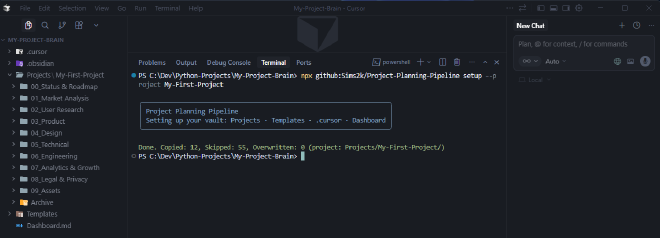
Die nummerierte Ordnerstruktur (00-09) spiegelt diesen Lebenszyklus wider: 00_Status & Roadmap verfolgt den Fortschritt, 01_Market Analysis validiert die Gelegenheit, 02_User Research definiert die Zielgruppe, 03_Product spezifiziert Anforderungen, 04_Design schafft Erfahrungen, 05_Technical definiert Architektur, 06_Engineering führt aus, 07_Analytics & Growth misst Erfolg und 08_Legal & Privacy sorgt für Compliance. Du musst nicht jede Stufe nutzen, aber die konsistente Nummerierung hält Projekte navigierbar, während sie wachsen.
Warum Obsidian + Cursor? Cursor kann einen Obsidian-Vault als KI-durchsuchbare Wissensbasis behandeln und gleichzeitig auf deinen gesamten Planungskontext zugreifen—im Gegensatz zu ChatGPTs begrenzten Kontextfenstern. Da Obsidian-Notizen einfache Markdown-Dateien sind, können Sprachmodelle sie direkt lesen und verarbeiten. Diese Integration ermöglicht semantische Suche in deiner Wissensbasis, Abfragen von Notizen in natürlicher Sprache und Brainstorming aus bestehendem Wissen. Die Pipeline nutzt dies, indem sie Cursor Regeln, Skills und Agents bereitstellt, die auf deine Vault-Struktur abgestimmt sind, sodass KI-Unterstützung mit deiner Planungsmethodik übereinstimmt.
Was ist die Project Planning Pipeline?#
Die Pipeline besteht aus zwei Teilen: einer Standardstruktur für einen Obsidian-Vault und einer Node.js-CLI, die sie installiert. Die Struktur bietet einen Ort für Projektkontext—ein Dashboard, Templates (nach Stufen), einen Projects-Ordner (ein Ordner pro Projekt) und ein .cursor-Verzeichnis, damit Cursor mit dem Vault arbeiten kann. Die CLI installiert diese Struktur (und optional pro Projekt Gerüste) in einen von dir gewählten Ordner: einmal für geteilte Assets ausführen, danach pro Projekt, damit jedes Projekt dieselbe stufenbasierte Struktur bekommt.
Der Pipeline-Workflow läuft in einer Schleife:
- In Obsidian planen — Roadmaps, Marktanalyse, PRDs, Backlogs
- Cursor erweitert — Entwerfen, verfeinern, recherchieren oder Abschnitte ausbauen
- Einheitliche Quelle — Markdown-Notizen speisen IDE und Agents beim Entwickeln
Es ersetzt dein Denken nicht; es hilft dir, tiefer zu gehen. Du schreibst im Vault, und Cursor kann mit den mitgelieferten Regeln, Skills und Agents Abschnitte entwerfen, verfeinern, recherchieren oder ausbauen. Cursor und ähnliche Tools sind mehr als Coding-Assistenten: Sie sind auch stark für Recherche und Dokumentation. Die Pipeline zielt auf digitale und Software-Projekte ab, du kannst Stufen und Templates aber an alles anpassen, was du trackst (Forschung, Schreiben, Side-Projects).
Die Vault-Struktur lehnt sich an das Obsidian Zettelkasten Starter Kit von Edmund Gröpl an, das ich seit Jahren als Basis für Notizstruktur und Dashboards nutze. Ich empfehle es sehr—es ist eine solide Grundlage für einen Zettelkasten-Workflow in Obsidian.
Voraussetzungen: Node.js 20+ (mit npm). Obsidian installiert.
Was du nach dem Setup hast#
Nach dem Aufruf der CLI hast du:
- Dashboard.md — Kommandozentrale (Projektliste, KPIs, Links). Das Repo liefert ein Starter-Dashboard mit DataView; du kannst es ersetzen oder erweitern.
- Templates/ — Stufenbasierte Templates (Project MOC, Roadmap, PRD, Backlog, Sprint, Persona, SWOT). Das sind Markdown- und Canvas-Templates, die du in Obsidian anlegst, wenn du Projektinhalte hinzufügst oder verfeinerst.
- .cursor/ — Regeln, Skills und Agents für Cursor. Diese stellen sicher, dass Cursor deine Vault-Struktur, Templates und Planungsweise respektiert (z. B. Canvas-Nutzung, Notiz-Konventionen).
- Projects/ — Ein Ordner pro Projekt (anfangs leer). Jedes Projekt, das du anlegst, bekommt einen eigenen Ordner mit denselben Stufenordnern (siehe unten).
Ein Vault, viele Projekte, eine CLI und ein Cursor-Workspace, der alles sieht.
Einrichtung (Schritt für Schritt)#
1. Einen Obsidian-Vault anlegen oder auswählen#
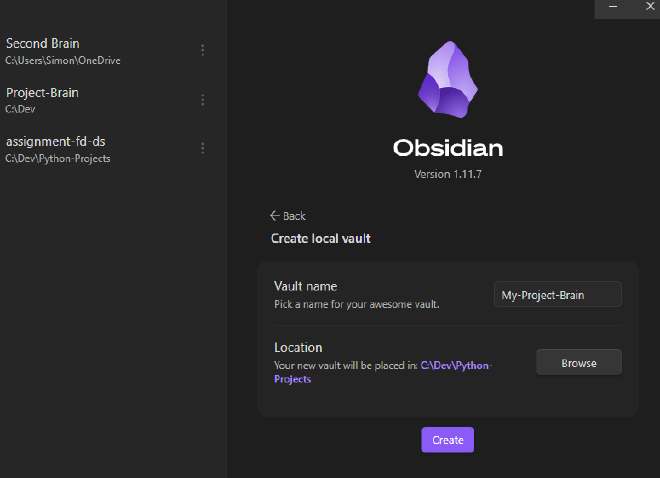
Nimm einen Ordner, der dein Obsidian-Vault wird (z. B. C:\Vaults\MyBrain oder ~/vaults/my-brain). Du kannst auch in Obsidian Lokalen Vault erstellen wählen, einen Namen und einen übergeordneten Ordner angeben und Erstellen klicken. Der so erzeugte Ordner ist der, den du der CLI übergibst.
2. Pipeline installieren (nur geteilte Assets)#
Im Terminal in diesen Vault-Ordner wechseln und ausführen:
cd path/to/your/vault
npx github:Sims2k/Project-Planning-Pipeline setup
Wenn du nicht im Vault-Ordner bist, den Pfad als erstes Argument angeben:
npx github:Sims2k/Project-Planning-Pipeline setup "C:\Vaults\MyBrain"
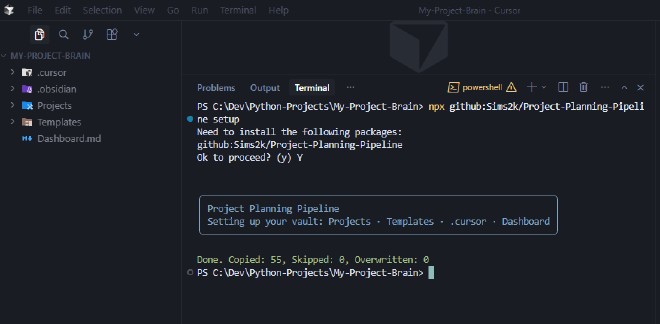
npx fragt ggf. einmal nach der Installation des Pakets; mit y bestätigen. Die CLI kopiert dann in deinen Vault: Projects, Templates, .cursor und Dashboard.md. Vorhandene Dateien bleiben unverändert (nur Merge).
3. Dein erstes Projekt anlegen#
Die CLI erneut mit einem Projektnamen ausführen. Der Name wird zum Ordner unter Projects/:
npx github:Sims2k/Project-Planning-Pipeline setup --project "My First Project"
Oder mit explizitem Vault-Pfad:
npx github:Sims2k/Project-Planning-Pipeline setup "C:\Vaults\MyBrain" --project "My First Project"
Die CLI legt Projects/My First Project/ an und darin die komplette Stufenstruktur (siehe nächster Abschnitt). Weitere Projekte jederzeit mit demselben Befehl und anderem --project "Anderes Projekt" hinzufügen.
4. Community-Plugins in Obsidian aktivieren (empfohlen)#
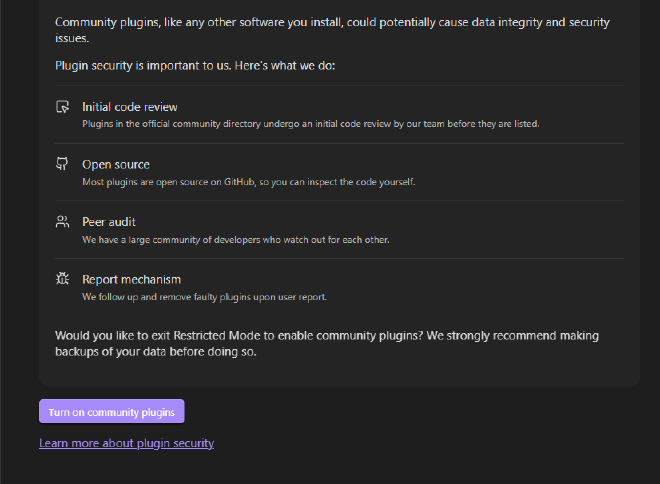
Dashboard und viele Templates funktionieren am besten mit ein paar Community-Plugins. Vault in Obsidian öffnen, dann Einstellungen → Community-Plugins. Wenn Obsidian einen Hinweis zu Community-Plugins anzeigt, kannst du Community-Plugins aktivieren (ein Backup des Vaults ist vorher empfehlenswert).
Unter Community-Plugins auf Durchsuchen klicken und folgende Plugins installieren und aktivieren:
- DataView — Wird vom Standard-Dashboard für Tabellen und Listen aus deinen Notizen genutzt.
- Templates — Damit du Notizen aus dem Ordner
Templates/einfügen kannst (z. B. Project MOC, PRD, Backlog). Das Kern-Templates-Plugin oder dein bevorzugtes auf den OrdnerTemplateszeigen. - Charts — Für Diagramme im Dashboard oder in Projektnotizen.
- Banners — Optional; manche Templates verweisen auf Banner-Bilder in Notizköpfen.
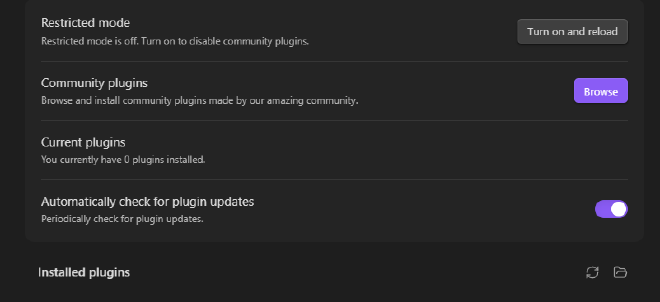
Obsidian bei Aufforderung neu starten. Anschließend Dashboard.md öffnen; beim Standard-Template siehst du DataView-Blöcke und Platzhalter, die du anpassen kannst.
Vault-Struktur und Stufenordner#
Die Pipeline habe ich um mehrere Phasen herum aufgebaut, die zu meinem Weg von der Idee zur Umsetzung passen. Nach dem Setup hat jeder Projektordner unter Projects/ dieselbe Struktur:
| Stufe | Inhalt |
|---|---|
| 00_Status & Roadmap | Status-Dashboard, Roadmap, Entscheidungslog |
| 01_Market Analysis | Marktüberblick, Wettbewerber-Map, SWOT, TAM/SAM/SOM |
| 02_User Research | Personas, Interviewnotizen, Umfragen |
| 03_Product | PRD, Value Proposition, Lean-/Business-Model-Canvas |
| 04_Design | UX-Flows, Wireframes, Copy |
| 05_Technical | Tech-Stack, Architektur, Deployment |
| 06_Engineering | Backlog, Sprints, Validierungsplan (mit Unterordner Sprints) |
| 07_Analytics & Growth | KPIs, Experimente, Kanäle |
| 08_Legal & Privacy | Datenschutz-/GDPR-Notizen, Policy-Entwürfe |
| 09_Assets | Referenzen, Medien, Dokumente |
| Archive | Zurückgezogene oder überholte Inhalte |
Du musst nicht jede Stufe nutzen; die Nummerierung hält die Reihenfolge einheitlich. In Obsidian kannst du in jedem Projektordner ein Project MOC (Map of Content) aus Templates → 00_Project MOC.md anlegen und vom Dashboard verlinken, damit alles auffindbar bleibt.
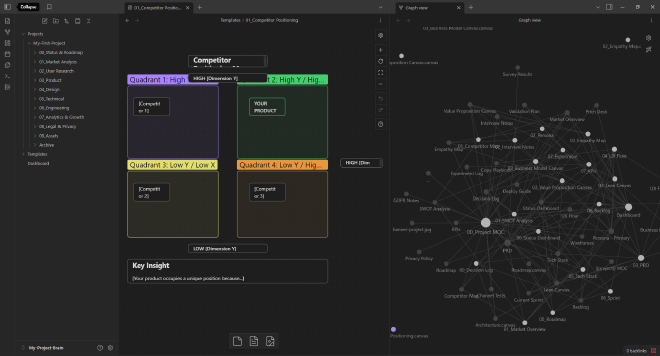
Cursor mit dem Vault nutzen#
Den Vault-Ordner in Cursor als Workspace öffnen (Datei → Ordner öffnen). Wichtig: Diese Pipeline schreibt keinen Code. Alles bleibt in Markdown—Notizen, Roadmaps, PRDs, Recherche. Diese Markdown-Notizen sind die Quelle der Wahrheit; später, wenn du zur Umsetzung wechselst, kannst du deine IDE oder Coding-Agents auf diesen Vault zeigen, damit sie vollen Projektkontext haben. Die Pipeline dient dem Denken, Planen und Recherchieren; Code lebt woanders.
Das installierte .cursor-Verzeichnis enthält Regeln, Skills und Agents, die diesen Workflow einheitlich machen.
Regeln#
Regeln sind passive, persistente Anweisungen, die das Agent-Verhalten basierend auf Glob-Mustern oder Always-Apply-Einstellungen formen. Die Pipeline liefert 7 Regeln:
- guidelines.mdc — Übergeordnete Anleitung für die Pipeline
- project-structure.mdc — Ordnerhierarchie, Stufenordner, MOC-Anforderungen, Dateiplatzierung (gilt für
Projects/**) - obsidian-notes.mdc — Obsidian-Notiz-Konventionen und -Struktur
- templates.mdc — Template-Nutzung und stufenbasierte Templates
- canvas-files.mdc — Obsidian-Canvas (
.canvas)-Dateibehandlung - git-workflow.mdc — Git-Branching, Commits, Workflow
- github-sync.mdc — GitHub-Sync und Zusammenarbeit
Regeln sagen Cursor, wie mit Obsidian-Notizen, Templates, Projektstruktur und (falls genutzt) Canvas-Dateien oder Git umzugehen ist. Sie geben der KI klare Anleitung, wie sie in diesem Projekt arbeiten soll.
Skills#
Skills sind aufrufbare Fähigkeiten—der Agent kann sie verwenden, wenn relevant, oder du kannst sie direkt aufrufen. Die Pipeline liefert 4 Skills:
- obsidian-markdown — Obsidian Flavored Markdown erstellen/bearbeiten (Wikilinks, Callouts, Frontmatter, Dataview, Tag-Taxonomie). Verwenden beim Arbeiten mit
.md-Dateien, Erstellen von Projektnotizen oder wenn der Nutzer Wikilinks, Templates oder Obsidian erwähnt. - obsidian-json-canvas —
.canvas-Dateien erstellen/bearbeiten (JSON Canvas Spec) für UX-Flows, Architekturdiagramme, Roadmaps, Lean Canvas, Business Model Canvas. Verwenden beim Arbeiten mit.canvas-Dateien oder visuellen Canvas. - obsidian-bases — Basis-Konventionen für Obsidian-Workflows
- project-documentation — Strukturierte Projektdokumentation: nummerierte Ordner, Business-Canvas, Validierungs-Workflows, Lebenszyklus-Tracking. Verwenden beim Erstellen von Projekten, PRDs, Lean Canvas, Personas, Experimenten.
Skills bieten wiederverwendbare Anleitungen für die Anpassung der Ausgabe an Obsidians Schreibstil und Konventionen oder die korrekte Formatierung von Obsidian-Canvas (JSON), damit sie in der App sauber dargestellt werden.
Agents#
Agents sind Sub-Agents (benutzerdefinierte Rollen) in Cursor—rufe sie auf, wenn du rollenspezifische Hilfe brauchst. Die Pipeline liefert 15 Sub-Agents:
| Agent | Rolle | Wann verwenden |
|---|---|---|
| product-manager | PRDs, Feature-Priorisierung, Roadmaps, Product-Market-Fit | Produkte definieren, Anforderungen schreiben, Features priorisieren |
| project-manager | Projektplanung, Zeitpläne, Ressourcen | Planung und Verfolgung von Liefergegenständen |
| business-analyst | Business Cases, Prozessanalyse, Anforderungen | Gap-Analyse, Prozess-Mapping |
| market-researcher | TAM/SAM/SOM, Wettbewerbsanalyse, SWOT, Branchentrends | Marktforschung, Wettbewerbsanalyse, Gelegenheitsvalidierung |
| data-analyst | Datenanalyse, Metriken, Dashboards, Experimente | Analytics, KPIs, Validierungsexperimente |
| ux-designer | User Flows, Wireframes, Interaktionsmuster, Usability | Erfahrungen entwerfen, User Flows |
| ux-researcher | Personas, Interviews, Empathy Maps | Nutzerforschung, Validierung |
| ui-developer | UI-Komponenten, Design-Systeme, Implementierung | Visuelle Implementierung |
| backend-developer | APIs, Datenbanken, Services | Backend-Architektur und -Code |
| frontend-developer | UI-Code, State Management, Komponenten | Frontend-Implementierung |
| solutions-architect | Systemdesign, Tech-Stack, Architektur | Technische Strategie |
| code-reviewer | Code-Qualität, Best Practices, Sicherheit | Code-Änderungen prüfen |
| qa-engineer | Testing, Validierungspläne, Edge Cases | QA und Testplanung |
| technical-writer | Dokumentation, READMEs, Inline-Docs | Dokumentation und Wissensbasis |
| scrum-master | Sprints, Standups, Retrospektiven | Agiler Prozess |
Du kannst z. B. sagen „Hilf mir bei der Wettbewerberanalyse" oder „Entwirf eine Persona aus diesen Stichpunkten" und bekommst Ausgabe, die zum Vault und zu den Stufenordnern passt. Jeder Agent ist eine einzelne .md-Datei in .cursor/agents/ mit YAML-Frontmatter (name, description, tools, model).
Eigene Sub-Agents erstellen#
Die Pipeline liefert 15 Sub-Agents, aber dein Projekt braucht vielleicht andere—ein data-engineer für ETL-Pipelines, ein security-reviewer für Threat Modeling oder ein legal-advisor für Compliance. So erstellst du einen neuen Agent:
- Eine bestehende Agent-Datei in
.cursor/agents/duplizieren - Umbenennen (z. B.
security-reviewer.md) - YAML-Frontmatter aktualisieren:
name,description,tools,model - Verantwortlichkeiten und Frameworks im Inhalt anpassen
- Cursor lädt Agents automatisch aus dem Workspace
Du kannst Cursor bitten, eine neue Notiz aus einem Template zu erstellen, eine Roadmap zu erweitern oder einen PRD-Abschnitt zu entwerfen; die Regeln und Agents sind auf die Pipeline-Struktur abgestimmt. Planung und eigenes Schreiben bleiben in Obsidian; Cursor erweitert sie um Struktur, Tiefe und Recherche, damit du „Lücken füllen" kannst, ohne die IDE zu verlassen.
CLI-Referenz#
| Befehl | Beschreibung |
|---|---|
pipeline setup | In aktuelles Verzeichnis installieren (nur geteilte Assets). |
pipeline setup --project "Projektname" | Projects/Projektname/ mit allen Stufenordnern anlegen. |
pipeline setup [vault-pfad] | vault-pfad als Vault verwenden (z. B. C:\Vaults\MyBrain). |
pipeline setup [vault-pfad] --project "Projektname" | Vault-Pfad und Projektname zusammen. |
pipeline version | Version anzeigen. |
pipeline --help | Alle Optionen anzeigen. |
Optionen: -p, --project <name> (Projektordner-Name); -f, --overwrite (bestehende Dateien überschreiben); --no-color. Exit-Codes: 0 Erfolg, 1 Fehler, 2 ungültiger Pfad.
Global installieren: npm install -g github:Sims2k/Project-Planning-Pipeline — danach kannst du pipeline setup und pipeline setup --project "Name" von überall ausführen; den Vault-Pfad angeben, wenn du nicht im Vault-Ordner bist.
Setup ohne CLI#
Ohne Node.js: Repo klonen und Assets manuell kopieren. Siehe die CLI-Referenz oben für den Standard-Setup-Ablauf.
Was kopieren:
- Gemeinsam:
Dashboard.md→ Vault-Root;Templates/*→Templates/;cursor/rules/*→.cursor/rules/;cursor/skills/*→.cursor/skills/;cursor/agents/*→.cursor/agents/. Leeren OrdnerProjects/anlegen. - Pro Projekt:
Projects/DeinProjektname/anlegen und Inhalt vonpipeline-assets/project-folders/hineinkopieren (alle Stufenordner und06_Engineering/Sprints).
Bestehende Dateien nur überschreiben, wenn gewollt. Die genaue Struktur steht im README des Repos.
Verwandt: LifeClock (Teil 1/2): Von Memento Mori zu Python und LifeClock (Teil 2/2): Refactoring zu Clean Architecture—die Pipeline wurde entwickelt, um die Umwandlung dieses Projekts in ein Produkt zu unterstützen.
Ressourcen#
- Obsidian Zettelkasten Starter Kit — Grundlage für Zettelkasten-Workflows in Obsidian
- Obsidian-Templates — Template-Sammlung von Edmund Gröpl
- Stage Gate Process (Asana) — Produktentwicklungs-Stufen-Methodik
- Turn Obsidian Into an AI-Powered Second Brain Using Cursor — Obsidian + Cursor Integrationsleitfaden
- Cursor Rules — Persistente Anweisungen, Glob-basierte Aktivierung
- Cursor Skills — Aufrufbare Fähigkeiten
- Cursor Subagents — Benutzerdefinierte Rollen
- Cursor Rules, Skills, and Commands: When to Use Each — Vergleichsartikel
- Claude Code Skills — SKILL.md-Format (kompatibles Konzept)
Dieser Artikel gehört zu meiner Digital-Odyssey-Serie: Dokumentation von Tools und Workflows, die Planung, Wissensmanagement und Coding verbinden. Die Project Planning Pipeline ist Open Source und wird auf GitHub gepflegt.